
Cómo comparar dos PDF sin perder el tiempo: 3 herramientas que lo hacen por ti
Detectar los cambios entre dos versiones de un mismo documento ya no requiere releerlo entero: estas tres herramientas lo hacen en segundos, gratis y sin instalar nada.

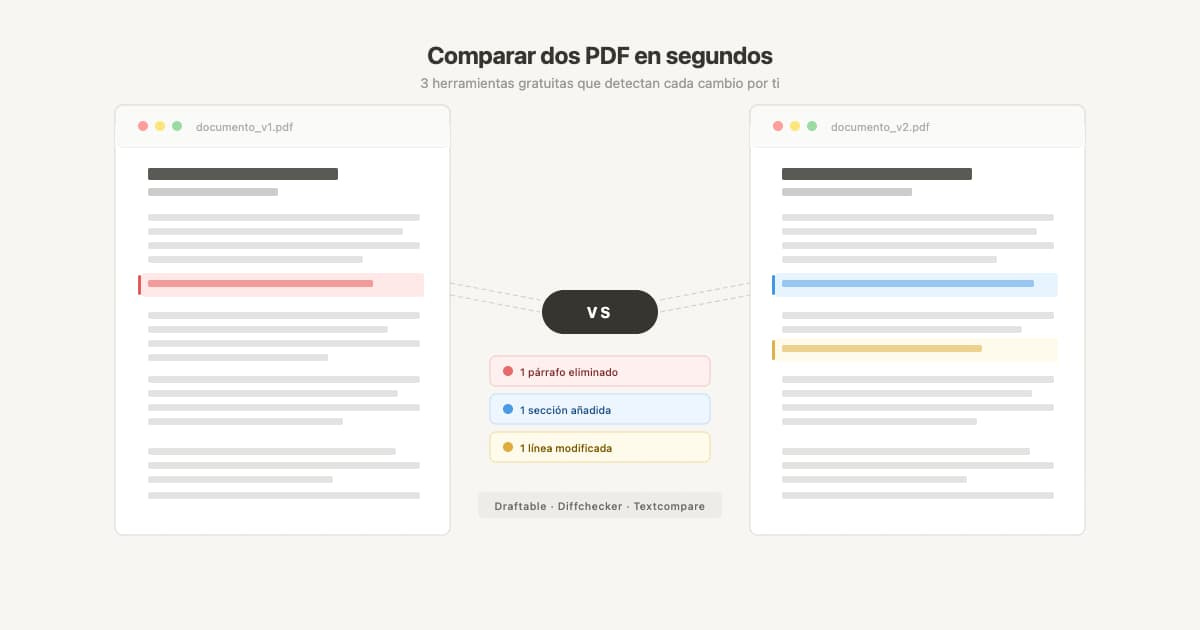
Conoces la situación: llevas un buen rato revisando un documento, ya sea un temario, un contrato, unas instrucciones o el borrador de un proyecto, y al día siguiente alguien te reenvía “la misma versión con algunos retoquecillos”. Sin más detalles. Sin indicar qué cambió ni dónde.
Localizar las diferencias a ojo es lento, propenso a errores y, seamos honestos, bastante desesperante cuando el documento tiene 15 páginas.
La buena noticia es que comparar dos versiones de un PDF, un Word o una presentación ya no tiene por qué ser un trabajo artesanal. Existen herramientas específicas que hacen ese trabajo en segundos, directamente desde el navegador y sin necesidad de registrarse.
Aquí tienes tres que merece la pena conocer.
Por qué no usar una IA generativa para comparar dos ficheros
Sí, herramientas como ChatGPT pueden comparar textos si les pegas el contenido. Pero eso implica subir tus documentos a servidores externos, con condiciones de uso que no siempre garantizan la confidencialidad. Para documentos de uso interno, exámenes, informes, acuerdos, materiales didácticos, conviene usar herramientas diseñadas específicamente para esta tarea, con políticas claras sobre el tratamiento de los datos.
Las tres opciones que vienen a continuación ofrecen alternativas más seguras y, en muchos casos, igual de rápidas.
Draftable: el comparador más cómodo de usar
De los tres, este es el que mejor resuelve el problema sin que tengas que configurar nada.
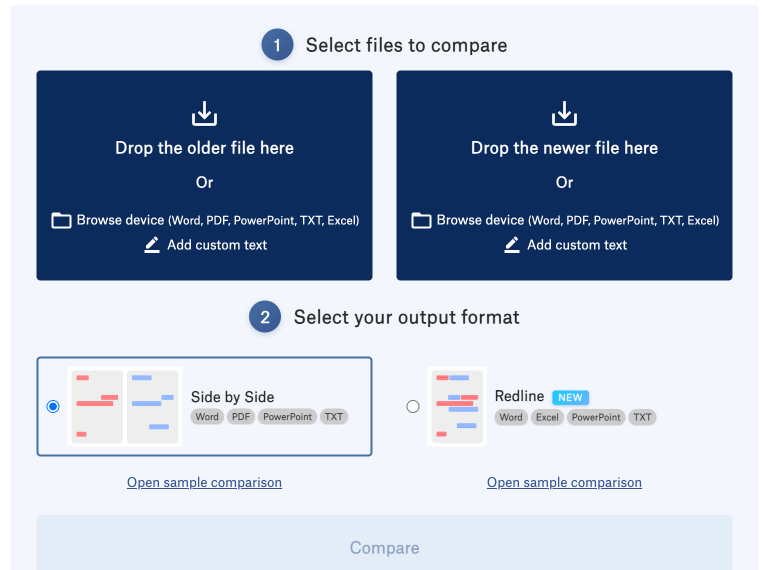
Draftable nació pensando en entornos profesionales con documentos largos y críticos: despachos de abogados, equipos de recursos humanos, gestión documental en empresas. Eso hace que su versión completa sea de pago, pero la versión web gratuita cubre sin problema la mayoría de los casos de uso cotidianos.
¿Cómo funciona?
La interfaz es minimalista: dos zonas donde arrastras o subes los archivos, un botón de “Compare” y listo. En pocos segundos aparece la vista de comparación.
Lo que ves al comparar:
Los dos documentos se muestran en paralelo, con desplazamiento sincronizado. Los añadidos aparecen en azul, las eliminaciones en rojo, con un sistema de subrayado inspirado en las herramientas de revisión legal.
Un panel lateral lista todos los cambios detectados, lo que permite saltar directamente de uno a otro sin tener que recorrer el documento entero.
Detecta también cambios de formato: negrita, cursiva, tipo de letra. Útil cuando alguien ha “maquetado de nuevo” el archivo y ha alterado el estilo sin que se note a simple vista.
Formatos compatibles: PDF, Word (.docx), PowerPoint, Excel y texto plano.
Límite gratuito: archivos de hasta 20 MB por documento.
Privacidad: declara cumplimiento del RGPD, certificación ISO 27001:2022 y SOC 2 en sus planes de pago. Las versiones profesionales permiten despliegue local o en servidor propio.
Diffchecker: el más completo para comparaciones detalladas
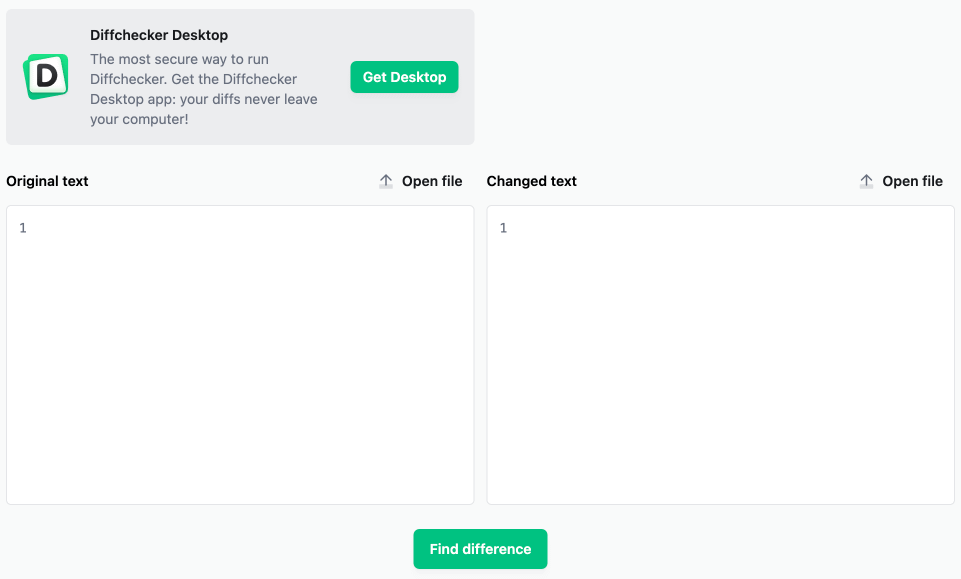
Diffchecker empezó como una herramienta para comparar fragmentos de texto o código fuente, y con el tiempo fue añadiendo soporte para PDF, imágenes, hojas de cálculo e incluso carpetas de archivos completas.
Sus puntos fuertes
Permite elegir el nivel de granularidad de la comparación: palabra por palabra o carácter por carácter. Ideal cuando necesitas verificar que unas instrucciones o un enunciado de examen no ha cambiado ni una coma.
Puedes exportar el informe de comparación en PDF para guardarlo como evidencia de una versión validada.
Existe una aplicación de escritorio de pago que permite trabajar sin conexión y mantener los archivos en local, interesante si manejas documentos sensibles.
Formatos compatibles: texto, PDF, Word, imágenes, hojas de cálculo y, en la versión Pro, carpetas de archivos.
Precio: versión web gratuita con algunas limitaciones; suscripción Pro para funciones avanzadas.
Privacidad: cifrado de las transferencias; para documentos confidenciales, la versión de escritorio es la opción más segura porque los archivos no salen de tu equipo.
Textcompare: sencillo, sin registro y con varios modos de vista
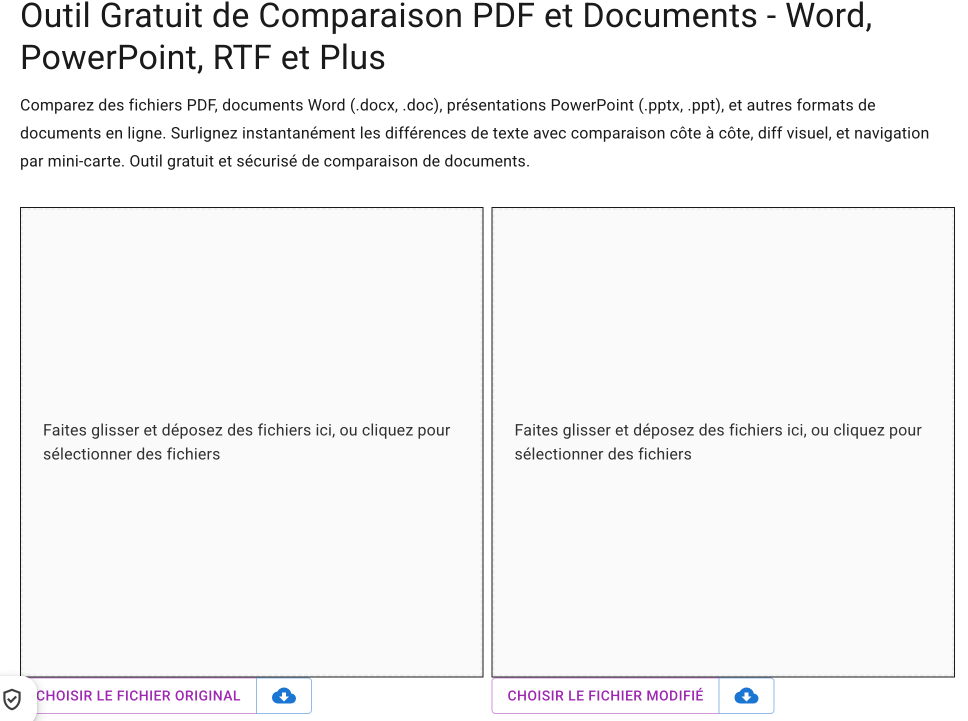
Textcompare es la opción más directa de las tres. Su versión para PDF no requiere cuenta, funciona desde el navegador y ofrece algo que los otros no tienen: varios modos de visualización que pueden adaptarse a distintas necesidades.
Modos de comparación disponibles
Vista PDF: los dos documentos lado a lado con las diferencias subrayadas.
Vista imagen: comparación visual página a página, útil cuando el PDF incluye elementos gráficos.
Vista texto: comparación del contenido en texto plano, para ir al detalle.
Vista detalles: compara los metadatos del archivo (título, autor, fecha de modificación…), algo que puede revelar cambios que no se ven en el contenido.
Además, puedes importar archivos desde Google Drive, OneDrive o una URL pública, lo que resulta práctico si ya tienes los documentos en la nube.
Privacidad: cifrado en la transferencia, eliminación automática de los archivos tras la conversión y sin almacenamiento permanente. Para documentos especialmente sensibles, recomiendan convertir el archivo a PDF en local antes de subirlo.
Cuándo usar cada herramienta: casos prácticos
Aunque las tres herramientas hacen lo mismo en esencia, cada una encaja mejor en situaciones distintas.
Seguimiento de cambios en documentos de trabajo. Si un compañero o colaborador ha retocado una programación, un convenio o un informe, Draftable permite validar la versión final en un par de minutos, sin tener que releer todo desde cero. La lista lateral de cambios hace que nada se escape.
Revisión de textos propios o ajenos. En entornos educativos, por ejemplo, es posible comparar un primer borrador de un alumno con su versión corregida para visualizar en pantalla exactamente qué ha mejorado: párrafos reorganizados, ejemplos añadidos, errores subsanados. Diffchecker, con su comparación palabra por palabra, es especialmente útil en este caso.
Verificación de documentos adaptados. Cuando se trabaja con varias versiones de un mismo material, una versión estándar y una adaptada para distintos perfiles o necesidades, Textcompare permite comprobar rápidamente que los cambios previstos están presentes y son coherentes entre versiones.
Puntos clave
Las tres herramientas funcionan desde el navegador, sin registro obligatorio y con versión gratuita operativa.
Draftable destaca por su legibilidad y su vista sincronizada, ideal para documentos largos.
Diffchecker es el más preciso, con comparación carácter a carácter y exportación de informes.
Textcompare ofrece más modos de visualización y es el más sencillo de usar de entrada.
Para documentos confidenciales, convierte a PDF en local antes de subir o usa la app de escritorio de Diffchecker.
Deja de buscar las diferencias a mano
La próxima vez que alguien te reenvíe “la misma versión con algunos cambios”, no pierdas veinte minutos comparando párrafo a párrafo. Sube los dos archivos a Draftable —o a la herramienta que mejor encaje con tu caso—, pulsa comparar y deja que los subrayados te digan exactamente qué ha cambiado.
Una vez que lo pruebas, cuesta volver al método de buscar diferencias a ojo.
Si te ha interesado este articulo seguro que este otro sobre un increíble buscador científico te va gustar también.